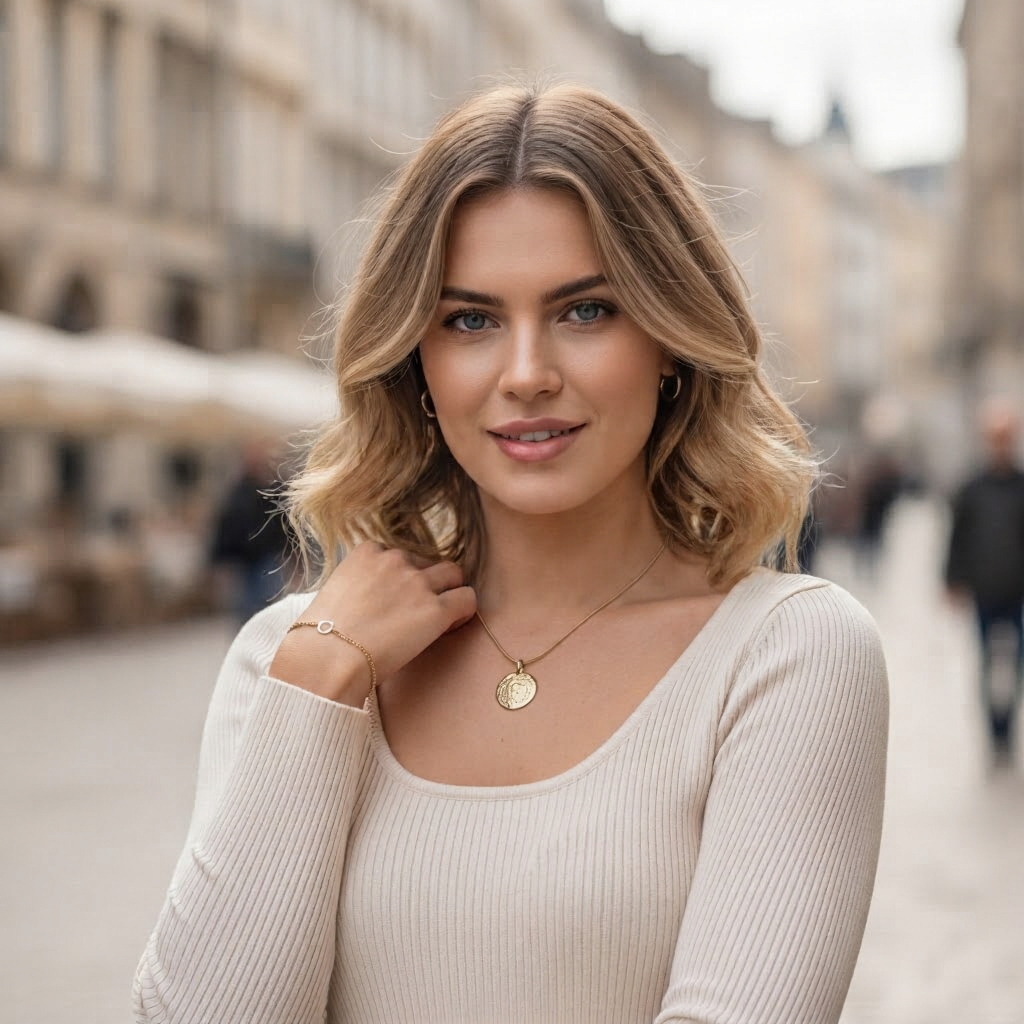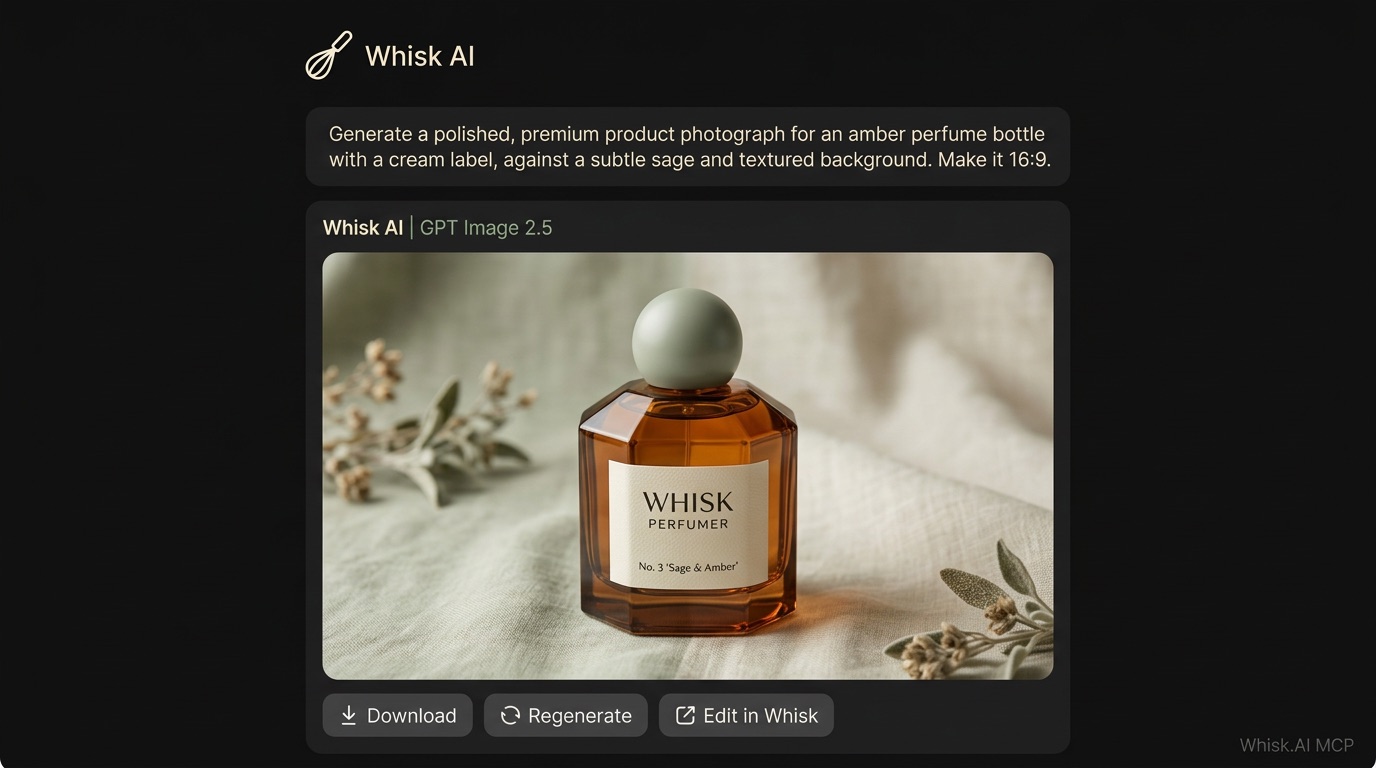
Bilder aus einer Idee erstellen
Beschreibe ein Produktbild, eine Illustration oder ein Konzept und lass es von deinem Assistenten erstellen.

Verbinde Whisk AI mit ChatGPT und Claude. Erstelle Bilder und Videos mit verschiedenen Modellen und deinem vorhandenen Guthaben. Prüfe Guthaben und geschätzte Kosten.
After copying, paste the URL, add the connection, and authorize Whisk AI.
Use your Whisk AI account. No API key needed. Organization accounts may require an administrator to enable custom connectors.
After connecting and enabling Whisk AI, try creating a polished product showcase with GPT Image 2.5.
@Whisk AI Before generating, check whether Whisk AI is connected and available. If it is not, ask me to connect it first. Then use the Whisk AI MCP with GPT Image 2.5 to create a product showcase with soft studio lighting, a clean composition, and a premium commercial aesthetic.
The link pre-fills an example prompt. Select your connected Whisk AI app in chat if needed.
Start creatingWhisk AI MCP / 01
Bringe Ideen und Referenzen direkt in die Unterhaltung ein.
Beschreibe ein Produktbild, eine Illustration oder ein Konzept und lass es von deinem Assistenten erstellen.
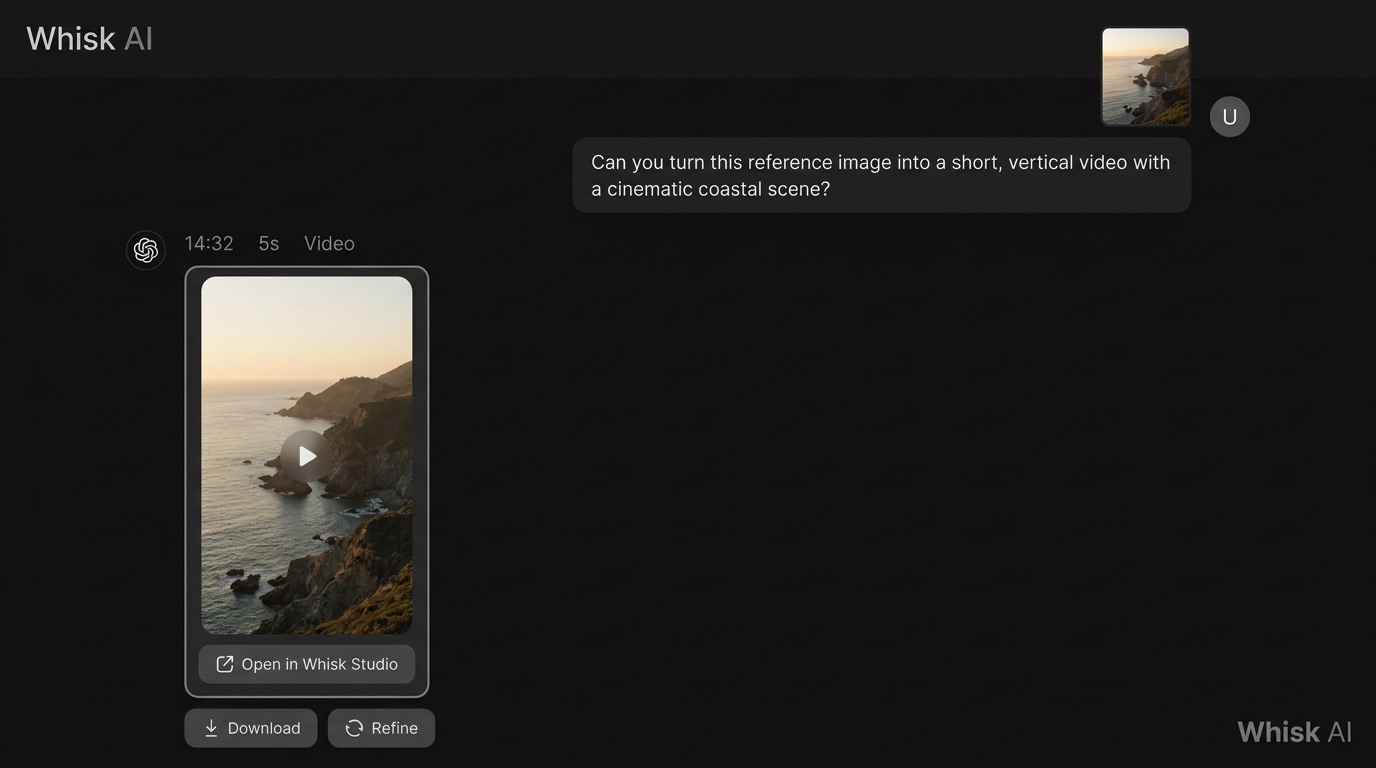
Wähle ein unterstütztes Modell und nutze ein Referenzbild für Szenen und kurze Videos.
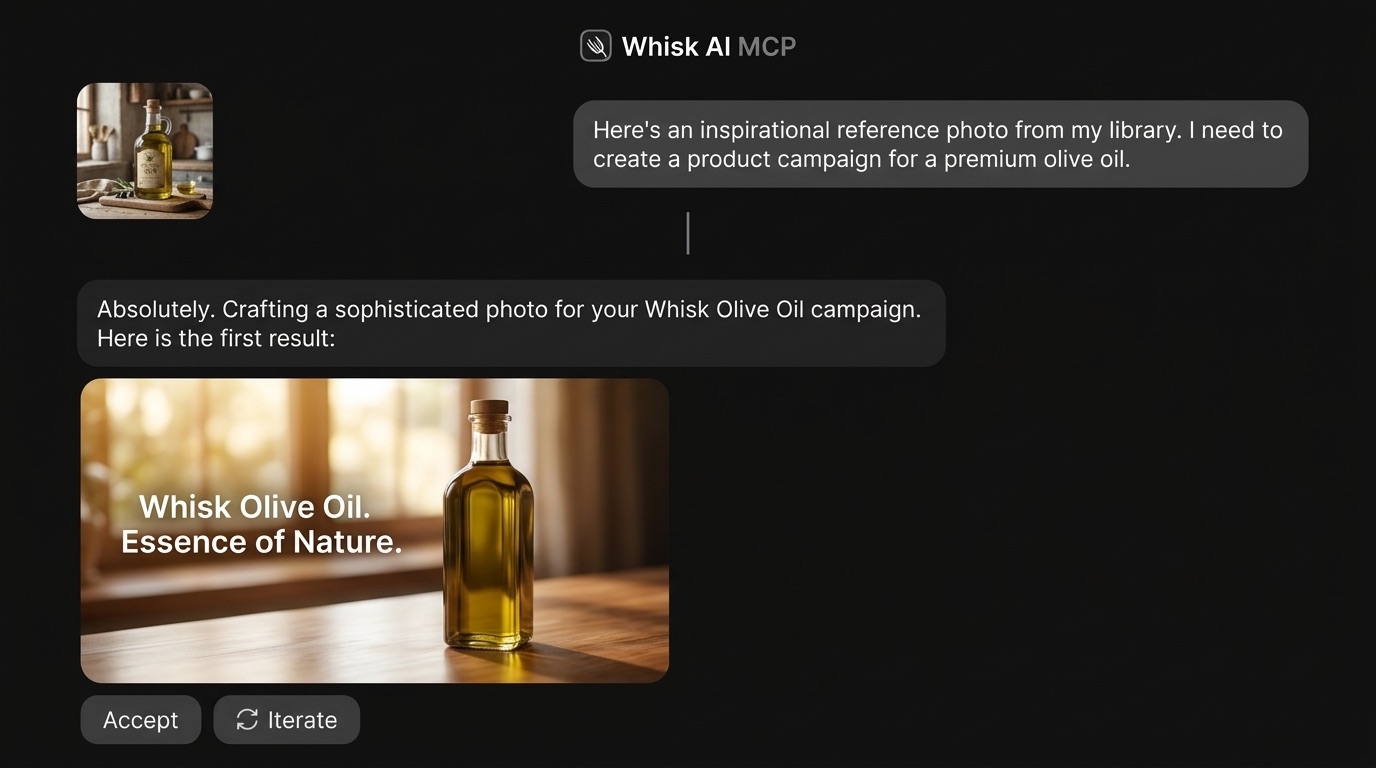
Wähle ein Bild aus deiner Whisk AI Bibliothek oder lade eine Referenz auf der Website hoch.
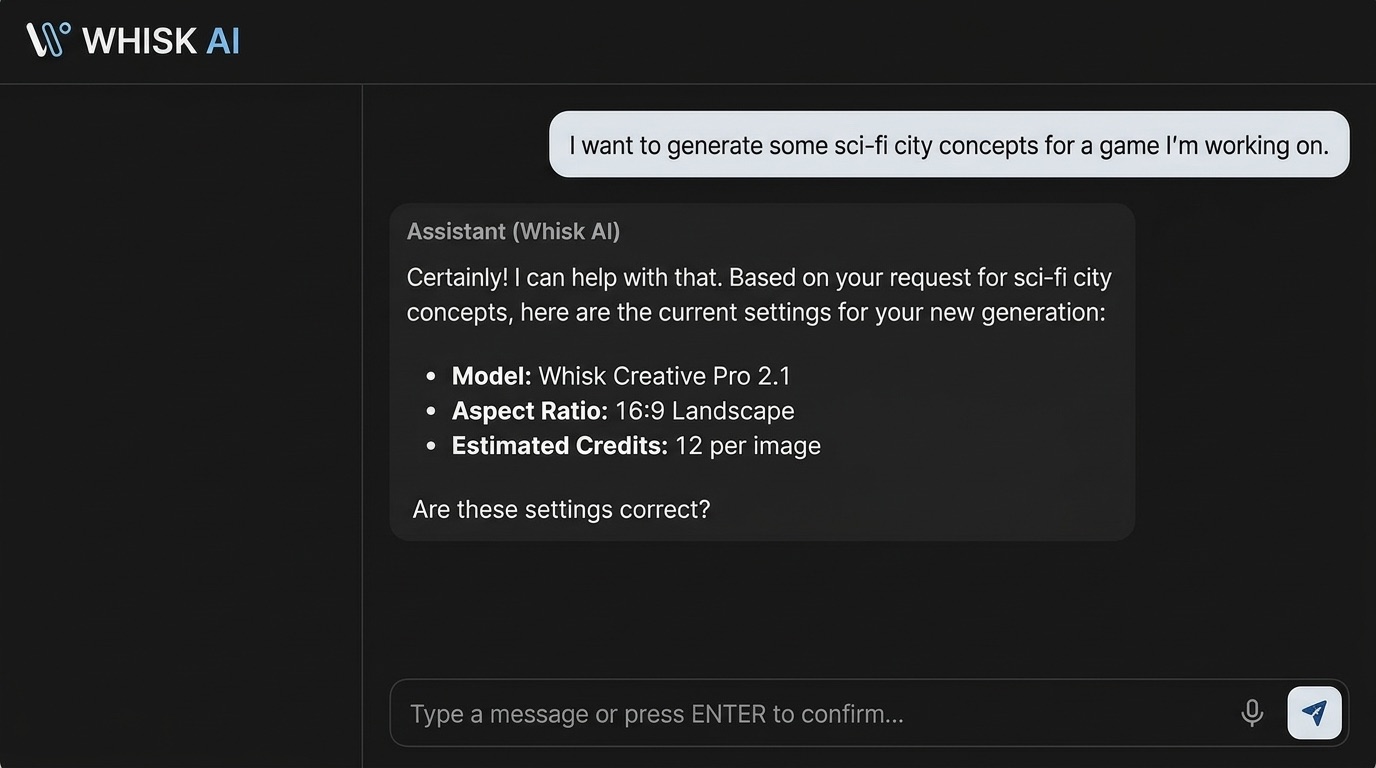
Lass vor dem Absenden Modellparameter, Guthaben und geschätzte Kosten prüfen.
Whisk AI MCP / 02
Entdecke die verfügbaren Modelle. Optionen und Referenzlimits hängen vom gewählten Modell ab.




Dauer, Auflösung und Referenzmodi hängen vom Modell ab

Auflösung und Anzahl der Referenzbilder hängen vom Modell ab
Whisk AI MCP / 03
Entdecke die verfügbaren Modelle. Optionen und Referenzlimits hängen vom gewählten Modell ab.
Kein API-Schlüssel · Vorhandene Credits · Deine Whisk AI Bibliothek
Lass vor dem Absenden Modellparameter, Guthaben und geschätzte Kosten prüfen.
Kein API-Schlüssel · Vorhandene Credits · Deine Whisk AI Bibliothek
Whisk AI / 04
Öffne diese Website-Tools, um Bilder weiter zu bearbeiten.
MCP nutzt dein vorhandenes Whisk-AI-Guthaben. Die Kosten hängen vom gewählten Modell und den Einstellungen ab. Dein KI-Assistent kann sie vor dem Absenden schätzen.
Bilderstellung und Bildbearbeitung: Nano Banana 2, Nano Banana Pro, Nano Banana 2.1, Nano Banana Lite, GPT Image 2.5 und Seedream 4.5. Video: Kling 3.0, Grok Video, Grok Video 1.5, Kling 4.0, Seedance 2.0, Seedance 2.0 Mini, Seedance 2.5, Sora 2 und Sora 2 Pro. Prüfe vor dem Erstellen die Parameter des jeweiligen Modells.
Der Import von Chat-Bildern wird derzeit mit ChatGPT getestet: Hänge ein JPEG-, PNG- oder WebP-Bild mit bis zu 8 MB an und bitte deinen KI-Assistenten, es als Referenz zu speichern. Du musst keine Medien-ID kopieren. Die Übertragung von Claude-Anhängen ist noch nicht verifiziert. Nutze vorerst den Website-Upload oder ein Bild aus deiner Bibliothek. Videodateien als Referenz werden noch nicht unterstützt.
Generierungen laufen als Hintergrundaufgaben. Dein KI-Assistent kann den Fortschritt prüfen oder dir einen Link zu deinem Arbeitsbereich geben. Ein Timeout bei der Statusabfrage bedeutet nicht, dass die Generierung fehlgeschlagen ist. Sende dieselbe Aufgabe deshalb nicht erneut.
Öffne nach der Anmeldung die verbundenen Apps und widerrufe die betreffende Verbindung. Dadurch wird der künftige Zugriff gestoppt. Bereits eingereichte Generierungen können weiterhin abgeschlossen werden.
Verbinde Whisk AI mit deinem Assistenten und nutze deine vorhandenen Credits.
KI verbinden