Rilevamento di filigrane diverse
Individua loghi agli angoli, testo, date, segni traslucidi e motivi ripetuti senza presumere che abbiano tutti la stessa forma.

 Whisk AI
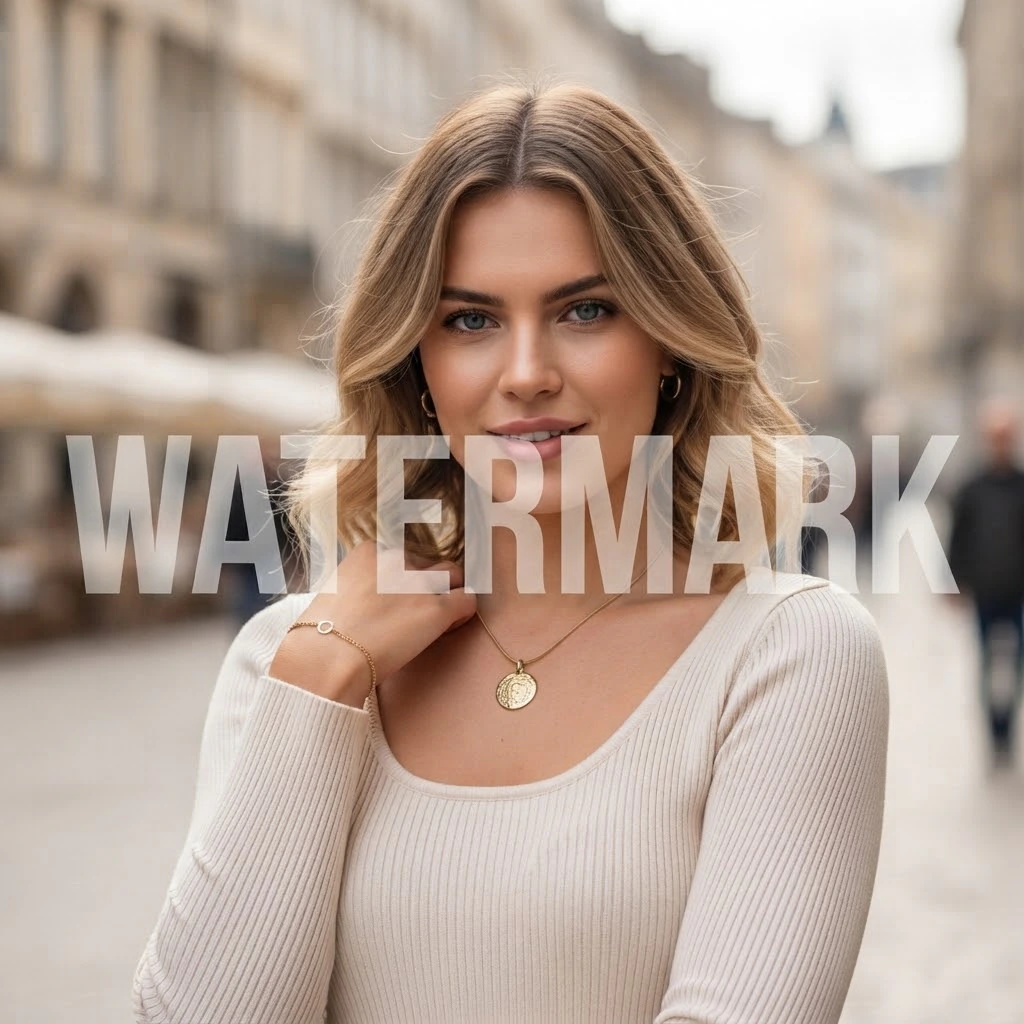
Rimuovi loghi, testo, date e sovrapposizioni traslucide dalle immagini che possiedi o sei autorizzato a modificare. L'IA analizza i pixel circostanti per ricostruire texture, bordi, luce e colore, aiutando l'area pulita a fondersi con la foto senza apparire sfocata o macchiata.

Una pulizia affidabile parte da un rilevamento preciso, una ricostruzione contestuale e un risultato verificabile prima dell'uso.
Individua loghi agli angoli, testo, date, segni traslucidi e motivi ripetuti senza presumere che abbiano tutti la stessa forma.
Usa texture, bordi, luce e colori vicini per stimare il contenuto dietro la sovrapposizione rimossa.
Cambia la regione marcata lasciando intatte le aree estranee, senza applicare sfocature o filtri all'intera immagine.
Considera volti, scritte fini, architetture e grandi marchi a pieno schermo come riparazioni più difficili da controllare.
Esamina bordi, gradienti e texture ripetute al 100% prima di scaricare o riutilizzare il risultato.
Segui quattro passaggi per individuare la sovrapposizione, ricostruire l'area coperta e verificare il ritocco prima dell'esportazione.
Usa il file di qualità più alta che possiedi, hai creato, concesso in licenza o sei esplicitamente autorizzato a modificare.
Identifica logo, testo, data o motivo ripetuto per mantenere la modifica concentrata sulla regione corretta.
L'inpainting IA stima texture, bordi, luce e colori mancanti dal contesto visivo circostante.
Confronta il ritocco a dimensione reale, verifica i bordi difficili e scarica quando il risultato appare coerente.
È uno strumento di modifica immagini che rileva sovrapposizioni indesiderate e usa l'inpainting per stimare i pixel nascosti. Invece di sfocare semplicemente l'area marcata, analizza texture, bordi, luce e colori vicini per creare una riparazione coerente con il resto dell'immagine.

La difficoltà dipende da dimensione, opacità e posizione della filigrana, oltre che dalle informazioni visive prevedibili rimaste intorno.

L'IA può preservare il resto dell'immagine, ma la qualità del file sorgente e il controllo finale contano quanto il modello utilizzato.

Nessun modello può vedere i pixel esatti nascosti dalla filigrana. Genera una riparazione visivamente plausibile, quindi alcune immagini richiedono ancora ritocco manuale o una fonte migliore.

L'IA dedicata riduce la preparazione per i marchi comuni, mentre il ritocco manuale offre più controllo sui dettagli insoliti.
Questi quattro fattori incidono sul ritocco più delle promesse generiche di un clic o senza perdita.
Sì, molti loghi visibili, testi sovrapposti, date e motivi ripetuti possono essere rimossi o ridotti con l'inpainting IA. Il risultato dipende da dimensione, opacità, posizione e dettagli nascosti. I segni piccoli su sfondi prevedibili sono generalmente più semplici di quelli grandi su volti, scritte o oggetti unici.
L'IA identifica i pixel che probabilmente appartengono alla sovrapposizione, quindi analizza texture, bordi, luce e colori vicini. L'inpainting genera una continuazione plausibile nella regione marcata. È diverso da una semplice sfocatura, che nasconde il segno ma spesso lascia una macchia morbida ed evidente.
L'IA può limitare la modifica alla regione marcata e aiutare il resto dell'immagine a mantenere dimensioni, colori e dettagli. Nessuno strumento garantisce però un risultato perfetto. Risoluzione, compressione, copertura e complessità dello sfondo influenzano la qualità: controlla quindi la riparazione a dimensione reale prima dell'uso.
Gli obiettivi comuni includono loghi agli angoli, testo trasparente, date, etichette di prova, firme e motivi diagonali ripetuti. I segni chiari su sfondi regolari sono spesso più facili. Sovrapposizioni a pieno schermo o segni su volti, testo originale e dettagli unici sono più difficili perché resta meno contesto affidabile.
Usa l'IA per una prima passata rapida su loghi, testo e date comuni. Scegli Photoshop o un altro editor manuale quando serve controllo a livello di pixel su volti, tipografia, architettura o lavori professionali importanti. Un flusso pratico può iniziare con l'IA e rifinire manualmente le zone difficili.
La legalità dipende da proprietà, permesso, termini di licenza, uso previsto e legge locale. Rimuovi filigrane solo da immagini create da te o che sei autorizzato a modificare. Eliminare un avviso di copyright non trasferisce diritti né rende l'immagine liberamente riutilizzabile. In caso di dubbi, contatta il titolare dei diritti o un legale.