Распознавание разных водяных знаков
Находит угловые логотипы, текст, даты, полупрозрачные метки и повторяющиеся узоры, не сводя всё к одной форме.

 Whisk AI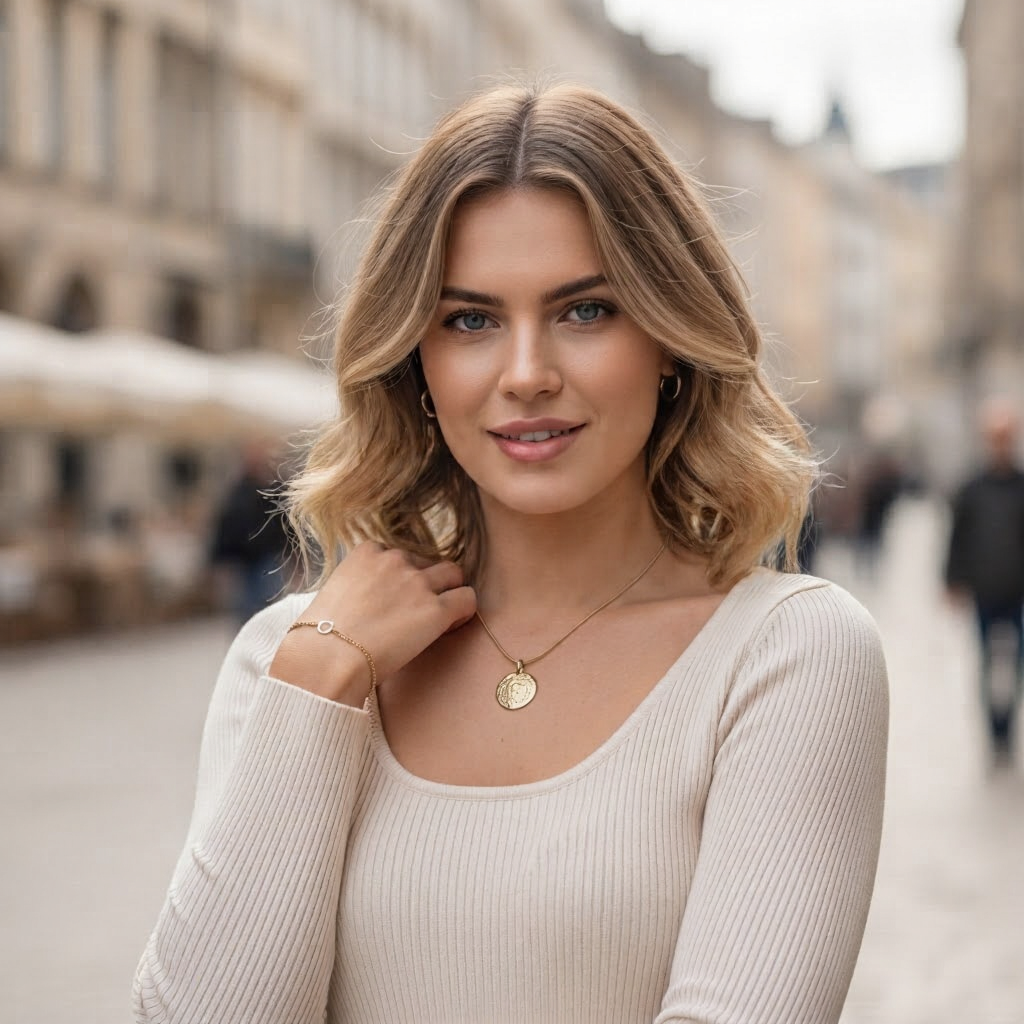
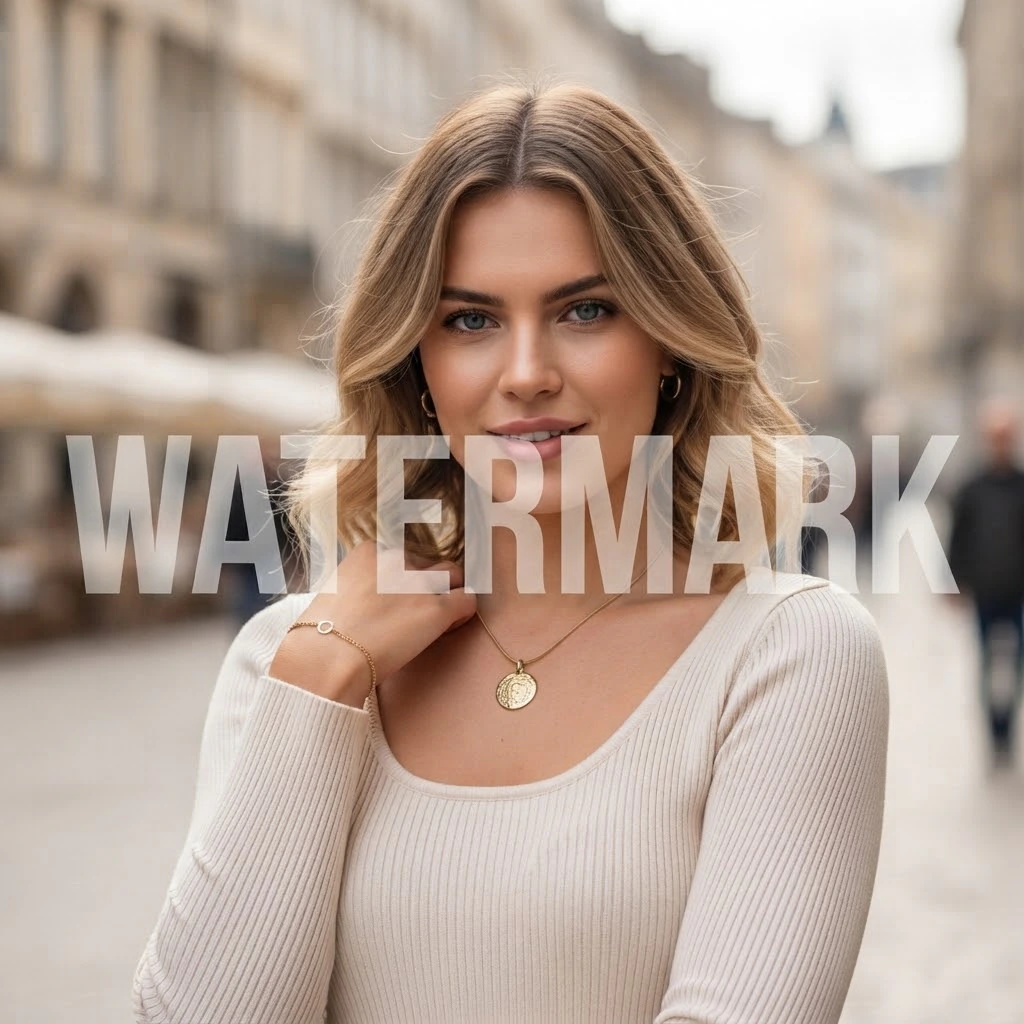
Удаляйте логотипы, текст, даты и полупрозрачные наложения с изображений, которыми вы владеете или которые вправе редактировать. ИИ анализирует соседние пиксели и восстанавливает текстуры, края, свет и цвет, чтобы очищенная область выглядела естественно, а не размытой или замазанной.

Надёжный результат начинается с точного выделения, контекстной реконструкции и возможности проверить изображение перед использованием.
Находит угловые логотипы, текст, даты, полупрозрачные метки и повторяющиеся узоры, не сводя всё к одной форме.
Использует окружающие текстуры, края, освещение и цвета, чтобы оценить содержимое под удалённым наложением.
Изменяет отмеченную область, сохраняя остальные части изображения без общего размытия или фильтра.
Считает лица, мелкий текст, архитектуру и крупные полноэкранные знаки более сложными участками, требующими проверки.
Проверяйте восстановленные края, градиенты и повторяющиеся текстуры при масштабе 100% перед загрузкой или использованием.
Четыре понятных шага помогут выделить наложение, восстановить закрытую область и проверить результат перед экспортом.
Используйте наиболее качественный файл, которым вы владеете, который создали, лицензировали или имеете право редактировать.
Определите логотип, текст, дату или повторяющийся узор, чтобы изменения затронули нужную область.
ИИ-инпейтинг оценивает недостающие текстуры, края, свет и цвета по окружающему визуальному контексту.
Сравните восстановление в полном размере, проверьте сложные края и скачайте согласованный результат.
Это инструмент редактирования изображений, который распознаёт нежелательные наложения и с помощью инпейтинга оценивает скрытые пиксели. Вместо простого размытия отмеченной зоны он анализирует соседние текстуры, края, свет и цвета и создаёт восстановление, соответствующее окружающему изображению.

Сложность зависит от размера, прозрачности и положения знака, а также от объёма предсказуемой визуальной информации вокруг него.

ИИ помогает сохранить остальную часть изображения, но качество исходника и финальная проверка так же важны, как модель удаления.

Ни одна модель не видит точные пиксели, скрытые водяным знаком. Она создаёт визуально правдоподобное восстановление, поэтому иногда нужна ручная ретушь или более качественный исходник.

Специализированный ИИ сокращает подготовку для обычных меток, а ручная ретушь даёт опытному редактору больше контроля над необычными деталями.
Эти четыре фактора обычно влияют на результат сильнее, чем общие обещания обработки в один клик или без потерь.
Да, многие заметные логотипы, текстовые наложения, даты и повторяющиеся узоры можно удалить или ослабить с помощью ИИ-инпейтинга. Результат зависит от размера, прозрачности, положения и скрытых деталей. Маленькие метки на предсказуемом фоне обычно проще крупных знаков, закрывающих лица, текст или уникальные объекты.
ИИ определяет пиксели, вероятно относящиеся к наложению, а затем анализирует соседние текстуры, края, свет и цвета. Инпейтинг создаёт правдоподобное продолжение внутри отмеченной области. Это отличается от простого размытия, которое скрывает знак, но часто оставляет заметное мягкое пятно.
ИИ может ограничить изменения отмеченной областью и помочь сохранить размеры, цвет и детали остального изображения. Однако ни один инструмент не гарантирует идеальный результат. Разрешение, сжатие, площадь знака и сложность фона влияют на качество, поэтому перед использованием проверяйте восстановленную область в полном размере.
Обычные цели — угловые логотипы, прозрачный текст, даты, пробные метки, подписи и повторяющиеся диагональные узоры. Чёткие знаки на однородном фоне обычно проще. Полноэкранные наложения и знаки поверх лиц, исходного текста и уникальных деталей сложнее из-за меньшего объёма надёжного контекста.
Используйте ИИ для быстрого первого прохода по обычным логотипам, тексту и датам. Выбирайте Photoshop или другой ручной редактор, если нужен пиксельный контроль над лицами, типографикой, архитектурой или важной профессиональной работой. Практичный процесс может начинаться с ИИ и завершаться ручной доработкой сложных зон.
Законность зависит от собственности, разрешения, условий лицензии, цели использования и местного права. Удаляйте знаки только с созданных вами или разрешённых к редактированию изображений. Удаление отметки об авторском праве не передаёт права и не делает изображение свободным. При сомнениях свяжитесь с правообладателем или юристом.