多様なウォーターマークを検出
隅のロゴ、文字、日付、半透明の印、反復パターンなど、形の異なるウォーターマークを識別します。

 Whisk AI
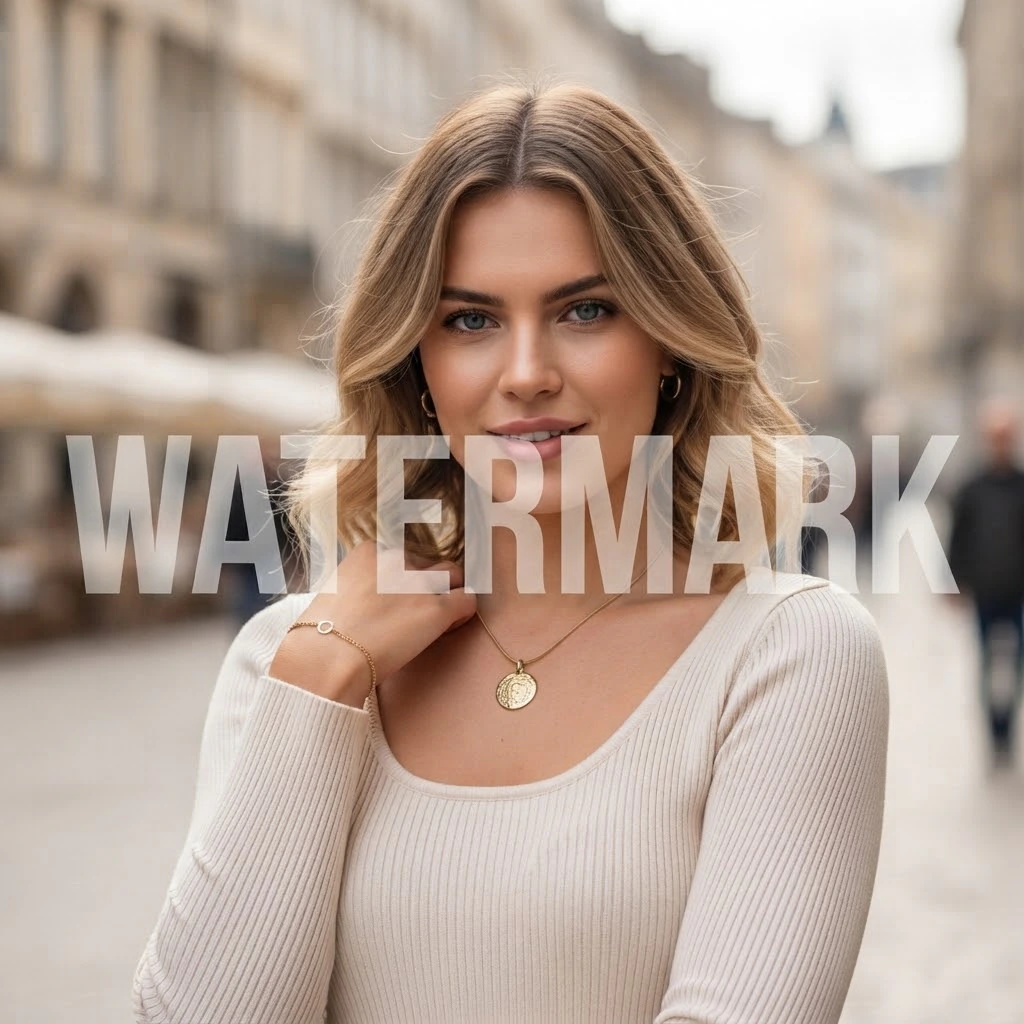
自分が所有する、または編集許可を得た画像から、ロゴ、文字、日付、半透明のオーバーレイを取り除きます。AIが周囲の画素を解析し、質感、輪郭、光、色を再構成するため、ぼかしや塗りつぶしに見えにくい自然な仕上がりを目指せます。

信頼できる結果には、正確な対象指定、周辺情報に基づく再構成、使用前に確認できる仕組みが欠かせません。
隅のロゴ、文字、日付、半透明の印、反復パターンなど、形の異なるウォーターマークを識別します。
周囲の質感、輪郭、光、色を使い、オーバーレイの下にあるはずの内容を推定します。
画像全体にぼかしやフィルターをかけず、印のある領域を中心に変更します。
顔、細かな文字、建築線、大きな全面マークは難易度が高く、より慎重な確認が必要です。
ダウンロードや再利用の前に、100%表示で修復した輪郭、グラデーション、反復模様を確認します。
4つの手順でオーバーレイを指定し、隠れた領域を再構成して、書き出し前に結果を確認します。
自分が所有・作成した画像、ライセンス取得済みの画像、または明確な編集許可がある最高品質の元データを使います。
ロゴ、文字、日付、反復オーバーレイを見つけ、編集対象を必要な範囲に絞ります。
AIインペインティングが周囲の情報から、欠けた質感、輪郭、光、色を推定します。
原寸で修復箇所を比較し、難しい輪郭を確認して、違和感がなければダウンロードします。
AIウォーターマーク除去は、不要なオーバーレイを検出し、インペインティングで隠れた画素を推定する画像編集ツールです。印のある部分を単にぼかすのではなく、近くの質感、輪郭、光、色を分析し、周囲になじむ修復内容を生成します。

難易度は、ウォーターマークの大きさ、透明度、位置、周囲に残っている予測可能な視覚情報の量で変わります。

AIは画像の他の部分を保ちやすい一方、元ファイルの品質と最終確認も除去モデルと同じくらい重要です。

どのモデルもウォーターマークで隠れた正確な画素を見ることはできません。生成されるのは視覚的に妥当な修復であり、画像によっては手作業のレタッチやより良い元データが必要です。

専用AIは一般的な印の処理準備を減らし、手作業のレタッチは特殊な細部をより正確に制御できます。
「ワンクリック」「無劣化」といった広い宣伝文句より、次の4要素が修復結果に大きく影響します。
はい。目立つロゴ、文字オーバーレイ、日付、反復パターンの多くは、AIインペインティングで削除または軽減できます。結果は印の大きさ、透明度、位置、下にある細部で変わります。規則的な背景の小さな印は、顔や文字、固有の物体を覆う大きな印より処理しやすい傾向があります。
AIはオーバーレイらしい画素を特定し、周囲の質感、輪郭、光、色を分析します。その後、インペインティングで印のある領域に自然な続きを生成します。これは、印を隠すだけで目立つ柔らかい跡を残しやすい単純なぼかしとは異なります。
AIは編集を印のある範囲に限定できるため、画像の他の部分のサイズ、色、細部を保ちやすくなります。ただし完璧な結果を保証するツールはありません。元画像の解像度、圧縮、印の範囲、背景の複雑さが品質を左右するので、使用前に原寸で確認してください。
一般的な対象は、隅のロゴ、透明文字、日付、校正ラベル、署名、反復する斜め模様です。規則的な背景の明確な印は比較的処理しやすい一方、全面オーバーレイや顔、元の文字、固有の細部を覆う印は、再構成に使える確かな周辺情報が少ないため難しくなります。
一般的なロゴ、文字、日付の初回処理を速く行うならAIが便利です。顔、文字組み、建築、重要な業務画像を画素単位で制御したい場合は、Photoshopなどの手動エディターが適しています。実用的にはAIで始め、難しい部分だけ手作業で仕上げる方法もあります。
合法性は所有権、許可、ライセンス条件、利用目的、地域の法律によって異なります。自分が作成した画像、または編集権限のある画像だけを処理してください。著作権や所有権の印を消しても権利は移らず、画像が自由利用可能になるわけではありません。不明な場合は権利者または法律専門家に確認してください。